La inteligencia artificial dentro de Microsoft 365 está evolucionando muy rápido… pero hay un punto clave que marca la diferencia entre experimentar y escalar de verdad 👉 Cómo compartimos y gobernamos los agentes.
Hasta ahora, crear agentes en Copilot era potente. Pero ahora, además, puedes convertirlos en activos reutilizables dentro de tu organización.
Aquí veremos cómo hacerlo paso a paso y, sobre todo, qué cambia frente al modelo anterior.
El cambio clave: de compartir enlaces a escalar conocimiento
Hasta hace unas semanas teníamos dos opciones de compartir agentes:
- Mediante enlace a usuarios concretos
- Compartir con toda la organización, siempre que lo tuviésemos permitido en nuestro tenant.
Esto funciona, pero no escala ni permite gobernanza real. Ahora, desde finales de mayo de 2026 tenemos una nueva alternativa 👉 Publicar agentes en el catálogo de la organización (Agent Store).
Esto, ahora, nos permite evolucionar hacia un modelo de reutilización, control y escalabilidad.
Paso a paso: cómo publicar un agente en el catálogo de la organización
1. Accede al modo edición del agente
El primer punto clave 👉 Debes entrar en el editor del agente (Agent Builder)
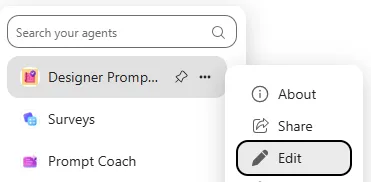
2. Abre las opciones avanzadas
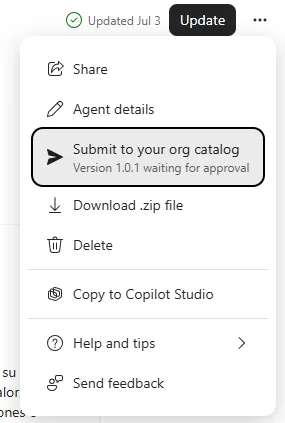
Dentro del editor 👉 haz clic en los tres puntos (…)
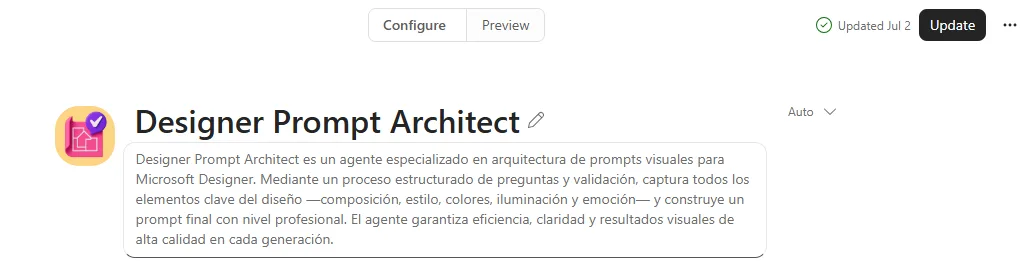
3. Selecciona la opción de publicación
Aquí aparece la nueva funcionalidad 👉 «Submit your agent to your organization catalog»
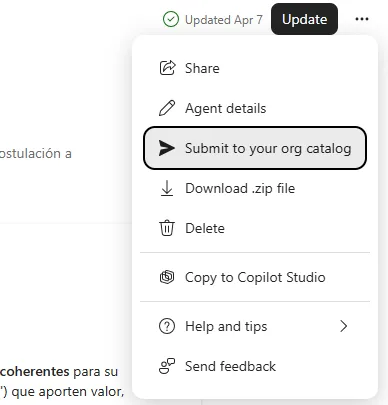
⚠️ No se publica directamente el agente, sino que se inicia un flujo de aprobación.
4. Completa la información del agente
Antes de enviarlo, revisa o define:
- Descripción
- Nombre del agente
- Autor
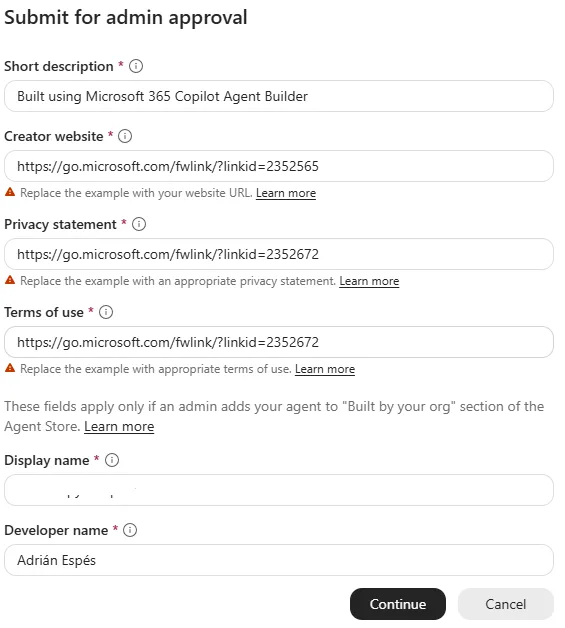
💡 Recuerda que un agente mal descrito suele traducirse en rechazo o en una baja adopción.
5. Envía la solicitud
- Haz clic en continuar
- Se enviará la solicitud al equipo de administración del tenant Microsoft 365
6. Consulta el estado del agente
Una vez enviado ve al menú de opciones y verás el estado de aprobación de tu agente
¿Qué ocurre del lado del administrador?
Aquí es donde entra la gobernanza real.
Los administradores revisan desde 👉 Microsoft 365 Admin Center ➡️ Agentes ➡️ Todos los agentes ➡️ Solicitudes
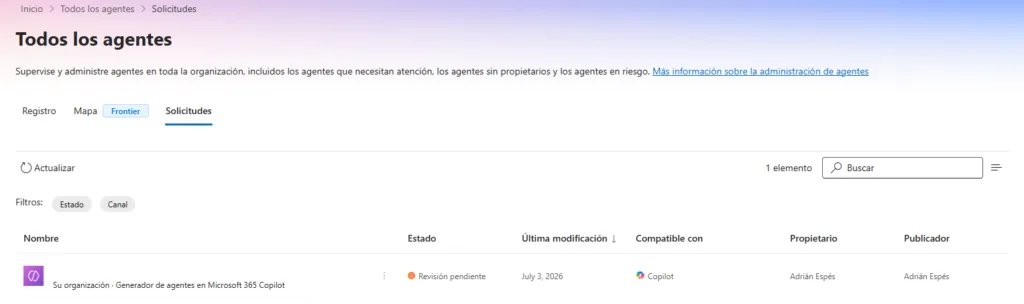
Qué analiza un administrador
Antes de aprobar se debe revisar:
- Propósito del agente
- Descripción
- Acceso a datos
- Cumplimiento de políticas
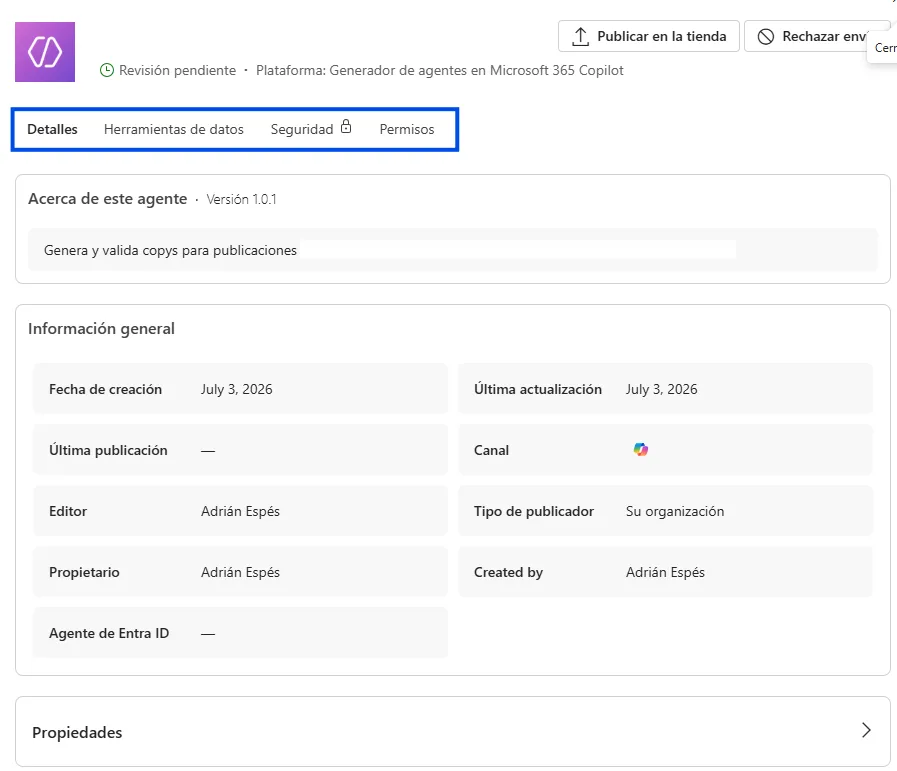
💡 Recuerda que el agente solo accede a la información que cada usuario ya tiene permisos.
Proceso de publicación
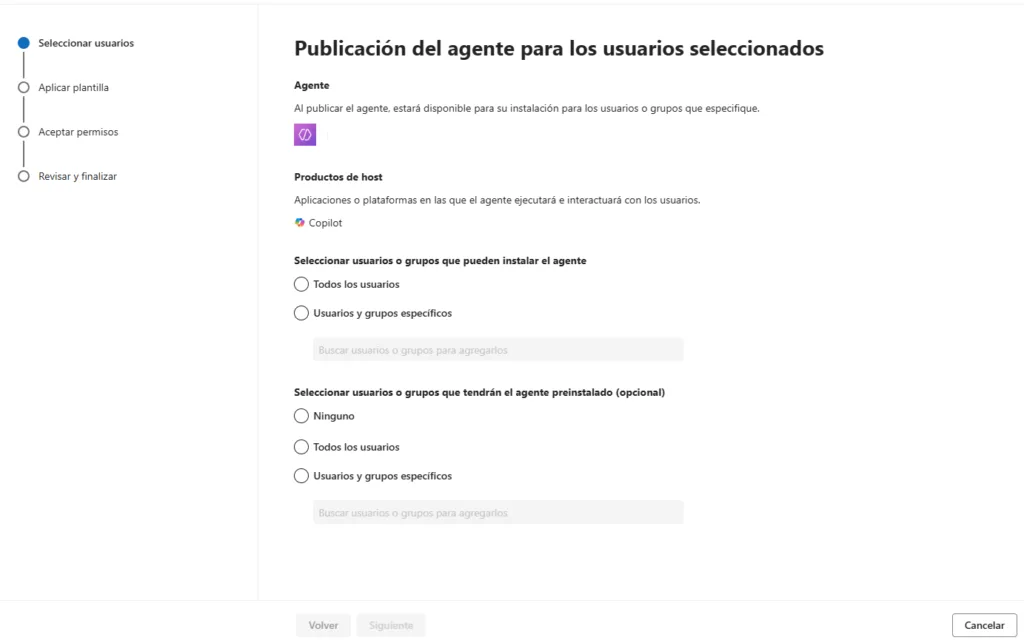
Si el agente es aprobado, el administrador podrá definir:
- Quién puede usarlo:
- Toda la organización
- Grupos o usuarios específicos
- Cómo se despliega
- Disponible bajo demanda
- Preinstalado
Resultado final: agente publicado
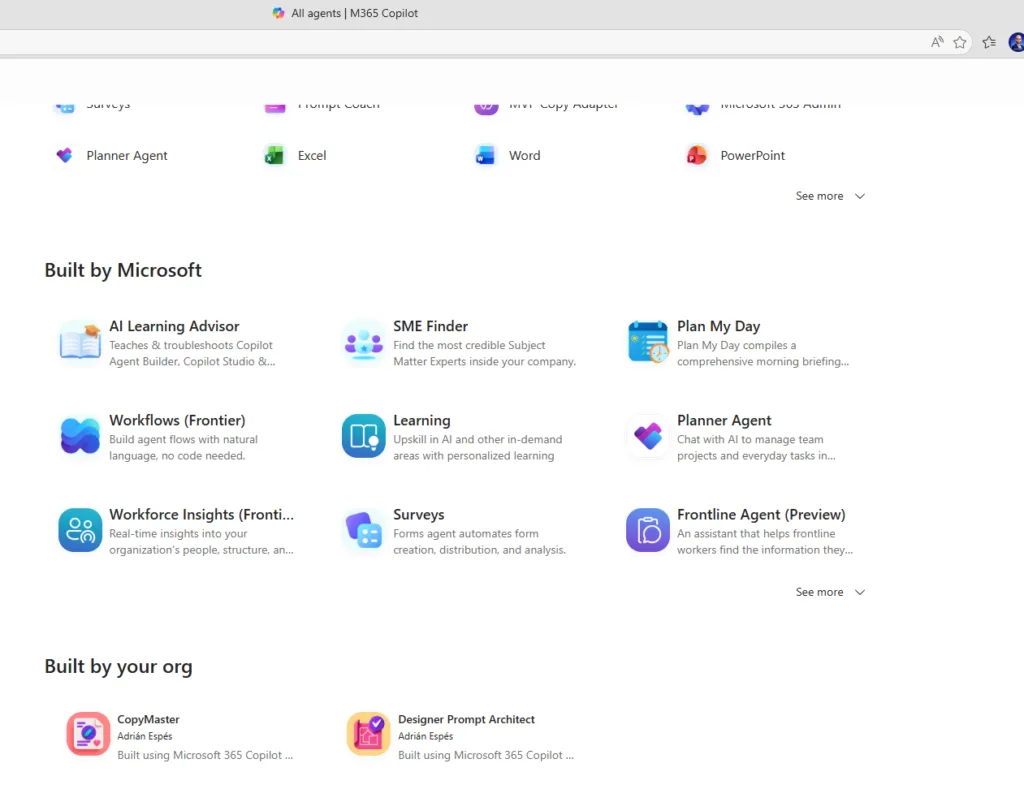
Una vez publicado 👉 El agente aparece en el catálogo de la organización
Por qué este modelo cambia las reglas del juego
Antes: modelo basado en enlaces
- Difícil de escalar
- Dependiente de personas
- Sin control centralizado
- Bajo gobierno
Ahora: modelo basado en catálogo organizacional
- Escalabilidad real 👉 los agetes pasan a ser activos reutilizables dentro de la empresa
- Gobernanza integrada 👉 Vista previa, Control de acceso, Cumplimieno de políticas
- Experiencia tipo «App Store interna» 👉 Descubrimiento sencillo, uso autónomo y mayor adopción
- Separación clara de roles 👉 El usuario crea e innova; El administrador valida y gobierna
- Control de versiones 👉 si actualizas el agente deberás volver a enviarlo a aprobación. Esto garantizará: estabilidad, confianza y control
Esta funcionalidad no es solo una mejora técnica 👉 es un cambio de paragidma.
Pasamos de crear agentes individuales ➡️ Construir capacidades de IA compartidas
Por lo que tu pregunta ahora ya no será ¿Cómo creo un agente? sino ¿cómo convierto mis agentes en soluciones reutilizables para toda la organización?
🧭 Resumen visual: de agente individual a activo organizacional
Una guía rápida para recordar el flujo, los roles y el valor real de publicar agentes en el catálogo.
🔄 El flujo en 5 pasos
Agent Builder
Submit al catálogo
Admin Center
Definir alcance
Agent Store interno
👤 Usuario creador
- Diseña el agente
- Define descripción y metadatos
- Solicita la publicación
- Consulta el estado
🛡️ Administrador
- Valida propósito y accesos
- Aprueba o rechaza
- Define audiencia y despliegue
- Controla versiones
⚖️ Antes vs. Ahora
| 🔗 Antes (enlaces) | 🏢 Ahora (catálogo) |
|---|---|
| Difícil de escalar | Escalabilidad real |
| Sin gobierno | Gobernanza integrada |
| Dependiente de personas | Experiencia tipo App Store |
| Sin control de versiones | Versionado y validación |
🚀 De crear agentes individuales
a construir capacidades de IA compartidas en toda la organización.