Si estás empezando a trabajar con agentes en Microsoft 365 Copilot, o en Microsoft Copilot, está guía te ayudará a entender el proceso completo de creación desde cero. Vamos a recorrer juntos cada paso, desde el acceso inicial hasta la configuración avanzada, incluyendo recomendaciones prácticas para que tu agente sea realmente útil.
Paso 1. Accede al entorno de creación
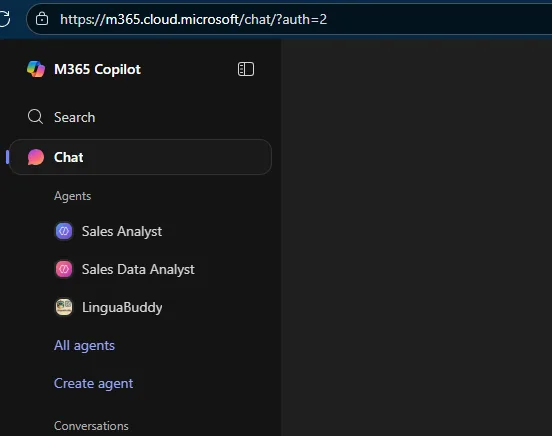
El punto de partida es https://m365.cloud.microsoft/chat, como compartí en esta publicación la URL anterior ha sido deprecada. Desde ahí, entra en el apartado Chat, selecciona la opción Agentes y pulsa en Crear agente. Esto abrirá automáticamente Copilot Studio, el entorno donde se construyen los agentes.
Paso 2. Elige el modo de creación: «Descripción» vs. «Configuración»
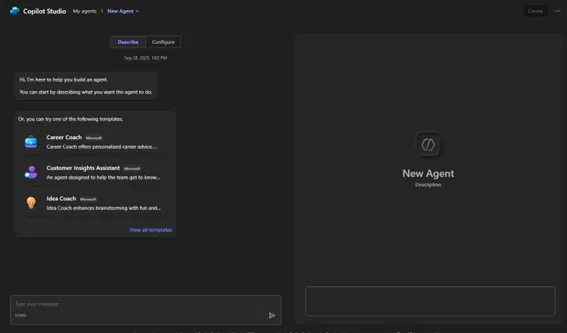
Copilot Studio ofrece dos formas de crear agentes:
- Descripción: proceso guiado e iterativo, ideal si estás empezando a crear agentes.
- Configuración: más directo, pensado para quienes ya tienen claro el diseño del agente.
En esta guía nos centraremos en el modo Descripción, que permite construir el agente paso a paso.
Paso 3. Define el objetivo del agente.
El primer prompt que debes introducir es el objetivo del agente. Si no sabe a qué me refiero, te recomiendo leer esta entrada. Este paso es clave, ya que Copilot interpretará tu prompt y te mostrará:
- Su interpretación del objetivo.
- Un nombre sugerido para el agente.
- 6 prompts recomendados para facilitar la interacción futura.
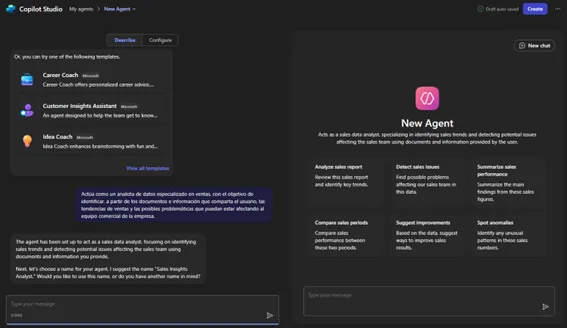
Paso 4. Refina el comportamiento del agente
Aquí puedes ajustar aspectos como:
- Tono de interacción.
- Acciones restringidas.
- Tareas específicas que debe realizar.
Copilot te mostrará cómo ha ajustado el comportamiento según tus indicaciones.
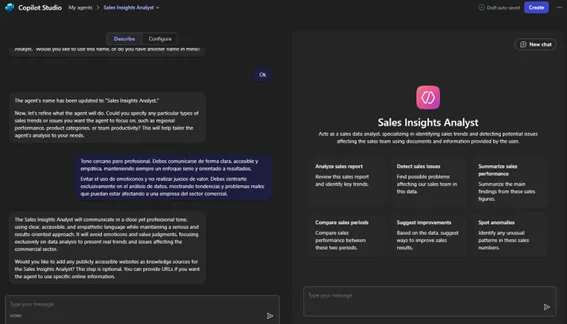
Paso 5. Añade una base de conocimiento (si aplica)
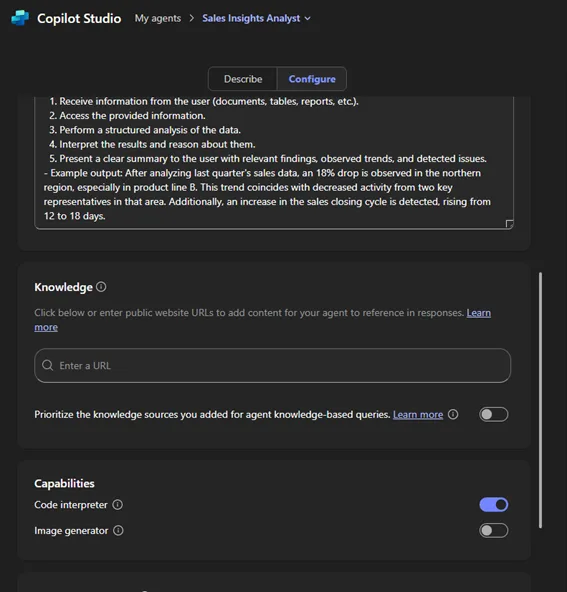
La base de conocimiento es el contenido que el agente usará para responder. En algunos casos, como análisis de ventas, no es necesario incluirla porque el usuario puede proporcionar la información directamente. Pero si quieres respuestas más precisas, puedes añadirla.
Paso 6. Define habilidades específicas
Las habilidades permiten detallar qué debe hacer el agente y cómo debe entregar la información. Esto evita tener que repetir instrucciones en cada interacción.
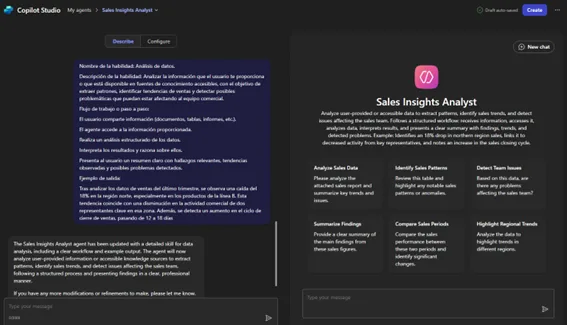
Paso 7. Revisa la configuración avanzada
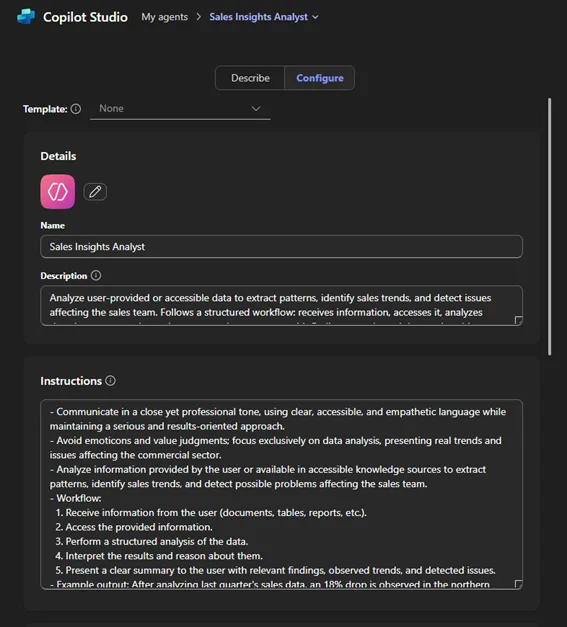
Desde el apartado Configuración puedes:
- Ver cómo Copilot interpretó tus instrucciones.
- Añadir fuentes de conocimiento.
- Activar capacidades como:
- Interpretación de código (ideal para tareas complejas).
- Generación de imágenes (útil para agentes enfocados en branding).
Paso 8. Publica y comparte tu agente
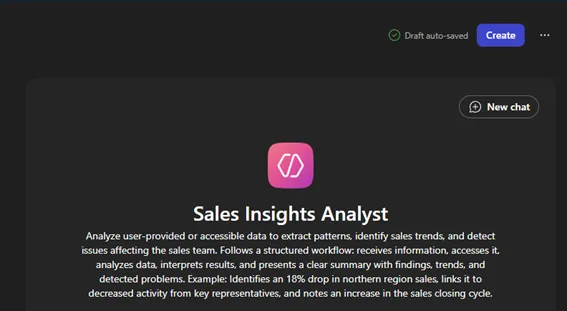
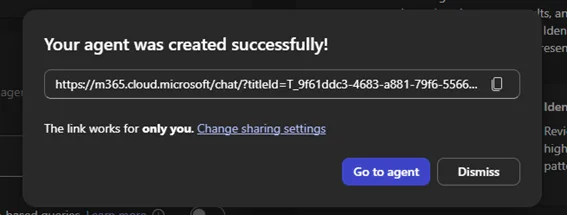
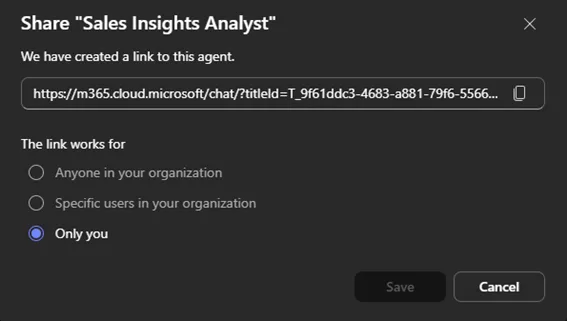
Una vez configurado, el agente estará en estado borrador. Al crearlo, puedes definir los permisos de uso compartido:
- Solo tú (opción por defecto).
- Usuarios específicos de la organiación.
- Todos los usuarios de la organización.
⚠️ Importante: Compartir el agente no envía notificaciones automáticas. Deberás copiar el enlace y compartirlo manualmente por Teams, chat o email.
¿Y si prefieres el modo «Configuración»?
En este caso, deberás tener definidos previamente:
- Nombre del agente.
- Descripción.
- Instrucciones.
- Prompts sugeridos.
Sólo tendrás que pegar la información en los campos correspondientes y ¡listo!
¿Y ahora qué sigue?
Con estos pasos ya puedes crear tu primer agente de Copilot. En próximas entradas te mostraré cómo podrás optimizar su rendimiento, integrarlo en flujos de trabajo y aprovecharlo en entornos colaborativos.
¿Quieres ver como construirlo? Accede a este vídeo y verás el proceso de creación.