Si has leído la entrada anterior (si no la leíste, te dejo el enlace aquí), ya sabes lo que son los agentes de Copilot y, como adelantaba, íbamos a tener una entrada centrada solo en la creación de los agentes.
En esta entrada veremos cómo podemos generar agentes en Copilot Studio Lite, opción disponible tanto si tienes licencia como si no, y accesible desde el portal de Copilot, ya sea vía web o aplicación de escritorio.
Lo que necesitas antes de empezar
Antes de empezar, quiero comentarte, desde mi experiencia y basándome en lo que comparte Microsoft, qué necesitas para construir un agente. Lo primero es que en tu organización esté permitida la creación y uso de agentes, o al menos que tengas el permiso para usarlos y crearlos. Lo segundo, y no menos importante, es tener claro el proceso de negocio que quieres “automatizar” (lo pongo entre comillas porque con este tipo de agentes no se realiza una automatización real; necesitarás interactuar directamente con el agente para “activarlo”).
¿Y ahora qué?
Si tienes todo lo necesario, el siguiente paso es saber cómo construir de forma eficaz tus agentes de Copilot. Aquí lo vas a tener todo por escrito y tendrás alguna que otra imagen con la que te puedas guiar en el proceso de creación. Si quieres ver el proceso completo de construcción paso a paso, puedes consultarlo en otra entrada del blog o en el vídeo que te enlazo al final. Lo primero es identificar un proceso en el que puedas añadir la inteligencia artificial como un integrante más. Si la tarea o proceso es complejo, es mejor dividirlo en partes; esto permitirá que Copilot atienda mejor tu petición y te dé respuestas más precisas.
El objetivo o misión del agente
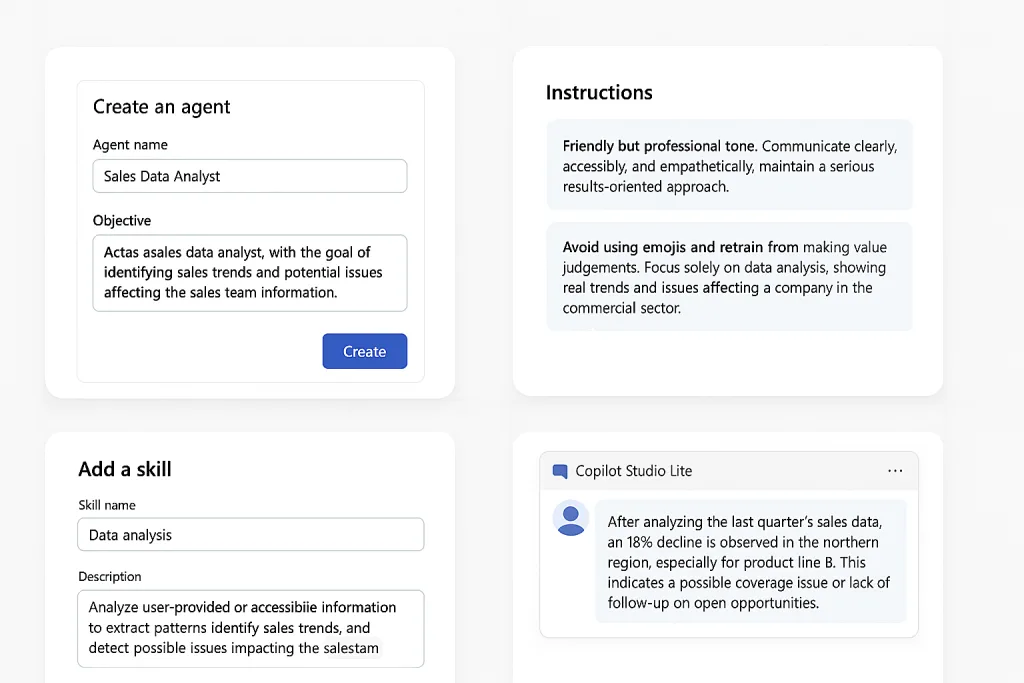
Una vez lo tengas identificado, empieza a pensar en las instrucciones que vas a darle a Copilot Studio Lite para construir tu agente. Lo primero que tienes que definir es el objetivo o misión del agente. Aquí debes ser capaz de decirle a Copilot para qué lo estás construyendo y qué pretendes conseguir.
Ejemplo:
Actúa como un analista de datos especializado en ventas, con el objetivo de identificar, a partir de los documentos e información que comparta el usuario, las tendencias de ventas y las posibles problemáticas que puedan estar afectando al equipo comercial de la empresa.
Recuerda: cuanto más específico seas, mejor será la respuesta y el comportamiento del agente.
Tareas, tono y restricciones
Después, piensa en las tareas concretas que debe llevar a cabo el agente, si no las has detallado en el objetivo. Además, indícale cómo quieres que sea su respuesta, es decir, el tono de conversación (profesional, cercano, amigable, formal, etc.). Si no lo haces, Copilot puede tender a ser más cercano, lo que en ambientes profesionales puede resultar extraño. También conviene que le digas qué tareas o acciones no quieres que realice (restricciones). Por ejemplo, puedes indicarle si quieres que use o no emoticonos. En mi caso, siempre marco que no haga juicios de valor ni interprete la información que consulte, para obtener información directa y precisa.
Ejemplo de instrucciones:
«Tono cercano pero profesional. Debes comunicarse de forma clara, accesible y empática, manteniendo siempre un enfoque serio y orientado a resultados.
Evitar el uso de emoticonos y no realizar juicios de valor. Debes centrarte exclusivamente en el análisis de datos, mostrando tendencias y problemas reales que puedan estar afectando a una empresa del sector comercial.«
Cómo detallar las habilidades
Con esto ya podrías empezar a interactuar con tu agente, pero si te das cuenta, en ningún momento le hemos indicado a Copilot cómo queremos que sea el formato de la respuesta, por lo que esta puede variar cada vez que interactúes. Tampoco hemos detallado ninguna de las actividades, solo hemos comentado de forma general qué queremos que haga.
Para solucionarlo, introduce las habilidades. Puedes añadir tantas habilidades como necesites. Por ejemplo, puedes detallar cómo quieres que te proporcione el análisis.
- Identifica el nombre de la habilidad, que sea claro y no genere confusiones.
- Describe brevemente la habilidad.
- Marca un paso a paso sencillo.
- Si tienes una respuesta de salida como ejemplo, compártela para asegurar que el agente siga ese formato.
Ejemplo:
Nombre de la habilidad: Análisis de datos.
Descripción de la habilidad: Analizar la información que el usuario te proporciona o que está disponible en fuentes de conocimiento accesibles, con el objetivo de extraer patrones, identificar tendencias de ventas y detectar posibles problemáticas que puedan estar afectando al equipo comercial.
Flujo de trabajo o paso a paso:
- El usuario comparte información (documentos, tablas, informes, etc.).
- El agente accede a la información proporcionada.
- Realiza un análisis estructurado de los datos.
- Interpreta los resultados y razona sobre ellos.
- Presenta al usuario un resumen claro con hallazgos relevantes, tendencias observadas y posibles problemas detectados.
Ejemplo de salida:
Tras analizar los datos de ventas del último trimestre, se observa una caída del 18% en la región norte, especialmente en los productos de la línea B. Esta tendencia coincide con una disminución en la actividad comercial de dos representantes clave en esa zona. Además, se detecta un aumento en el ciclo de cierre de ventas, pasando de 12 a 18 días en promedio. Estos indicadores sugieren posibles problemas de cobertura comercial o falta de seguimiento en oportunidades abiertas.
No tengas miedo de escribir instrucciones extensas: el agente permite añadir hasta 8.000 caracteres (hasta aquí llevamos 6.546).
Si llegaste hasta este punto, quizá te preguntes: ¿hemos construido ya nuestro agente de Copilot?
No, aún no lo has construido. Todo lo visto hasta ahora es cómo estructurar las instrucciones para construirlo de forma eficiente y obtener mejores respuestas. Para ver cómo construirlo, accede a esta otra entrada, donde verás el proceso paso a paso, o consulta el siguiente vídeo donde también lo podrás ver.